
VR преживяване
Имерсивно обучение
Открийте света на техниците на цифрови близнаци във виртуална реалност
Влезте във виртуална индустриална работилница и разгледайте ролята на техник по цифрови близнаци. Проектирано за Meta Quest 2, Meta Quest 3 и Meta Quest Pro, това завладяващо преживяване съчетава индустриална среда, образователни видеоклипове и интерактивни елементи, за да ви представи компетенциите зад цифровите близнаци и интелигентното производство.
Разгледайте работилница, включваща промишлени машини, роботизирана ръка и PLC на Siemens. Следвайте въвеждащото видео, взаимодействайте с темите, които се появяват около вас, и откривайте допълнително съдържание със собствено темпо.
Изтеглете пакета с приложението, конфигурационния файл и видео съдържанието по-долу и следвайте ръководството за инсталиране, за да подготвите слушалките си.
Необходими са съвместими слушалки Meta Quest. Първоначалната настройка използва компютър с Windows и USB връзка.
Файловете се хостват в Google Диск. Ако предварителен преглед не е наличен, изберете „Изтегляне“, за да запазите файла на компютъра си.
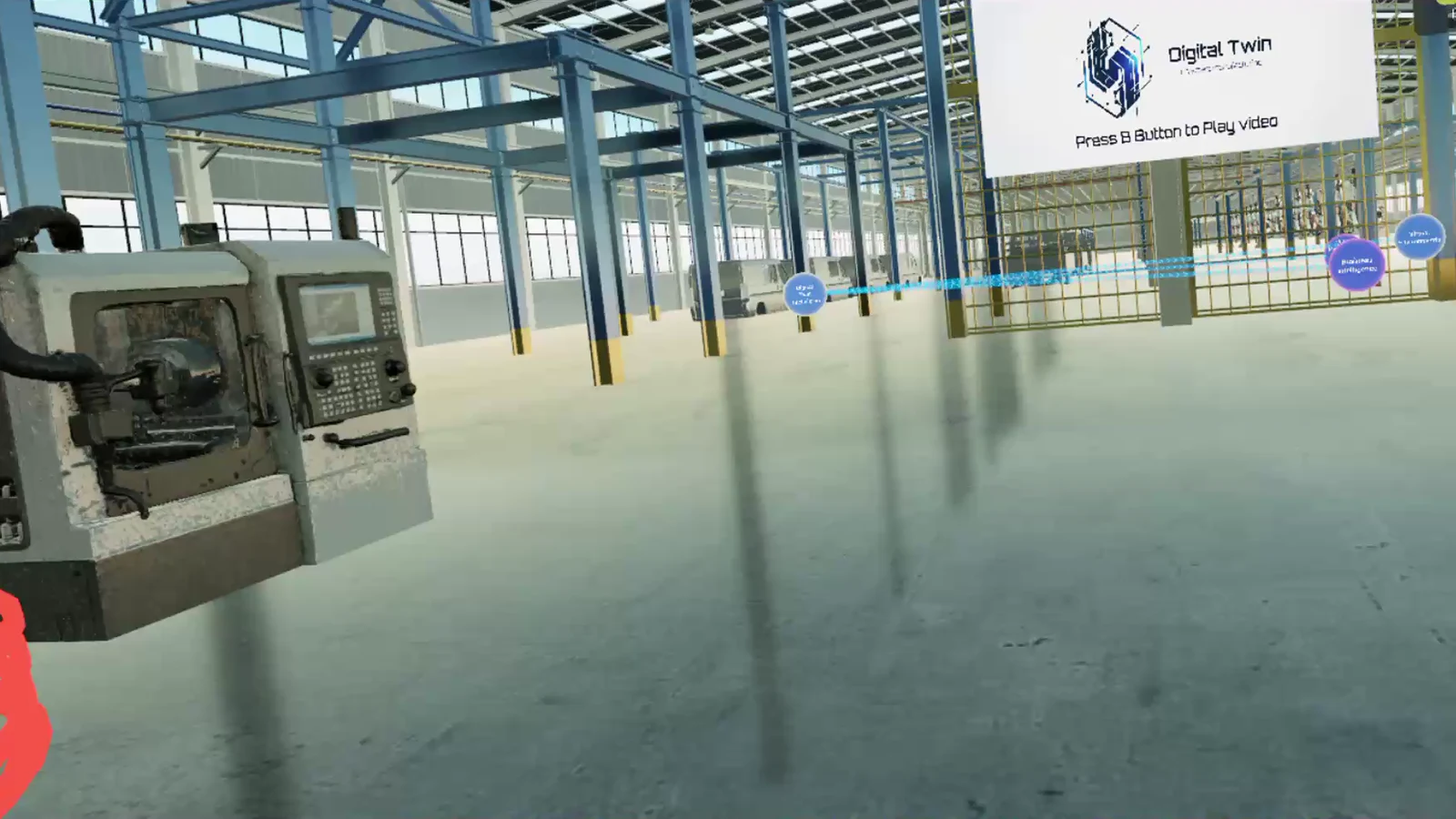
Виртуална работилница 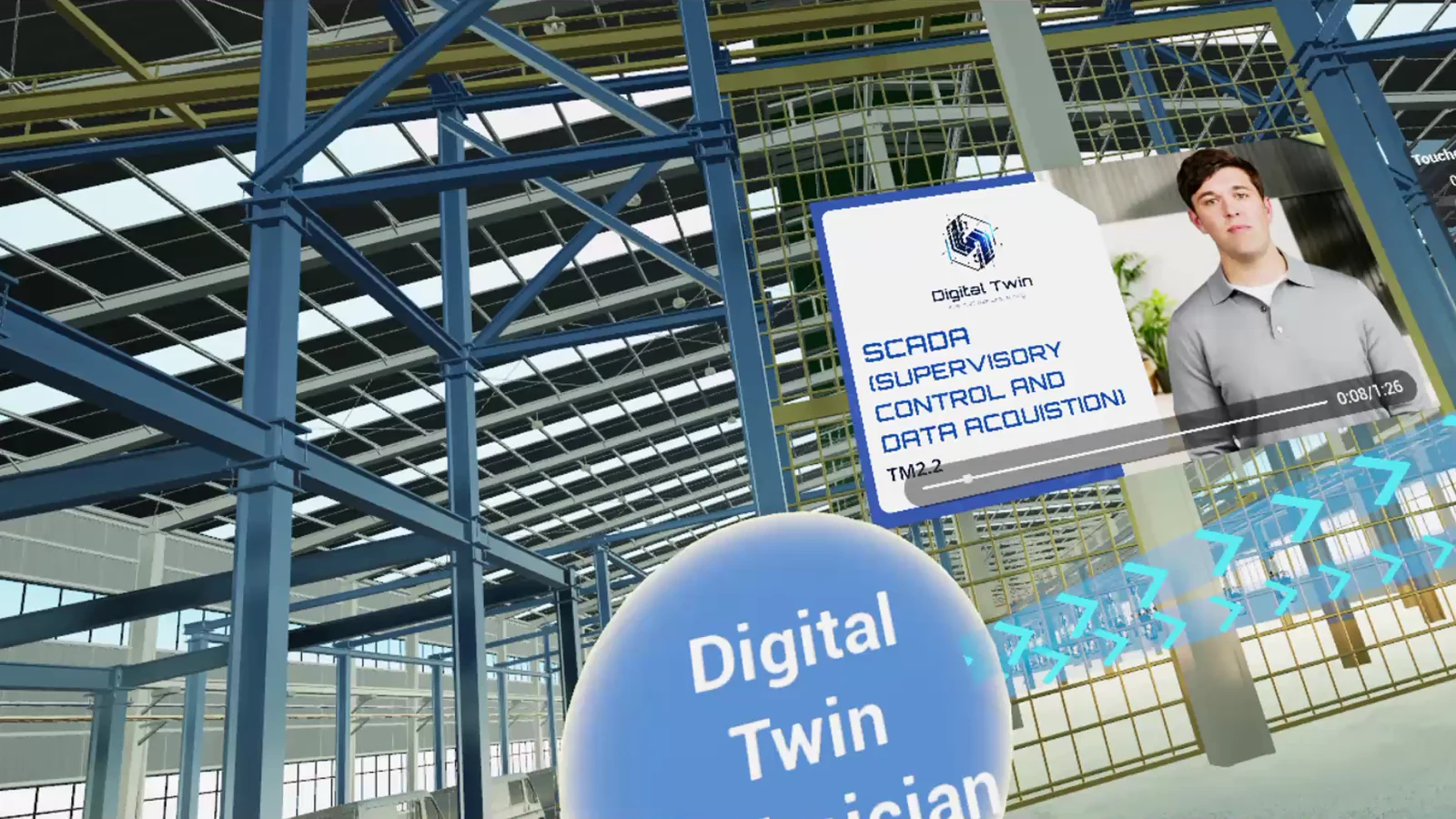
Видео-базирано обучение 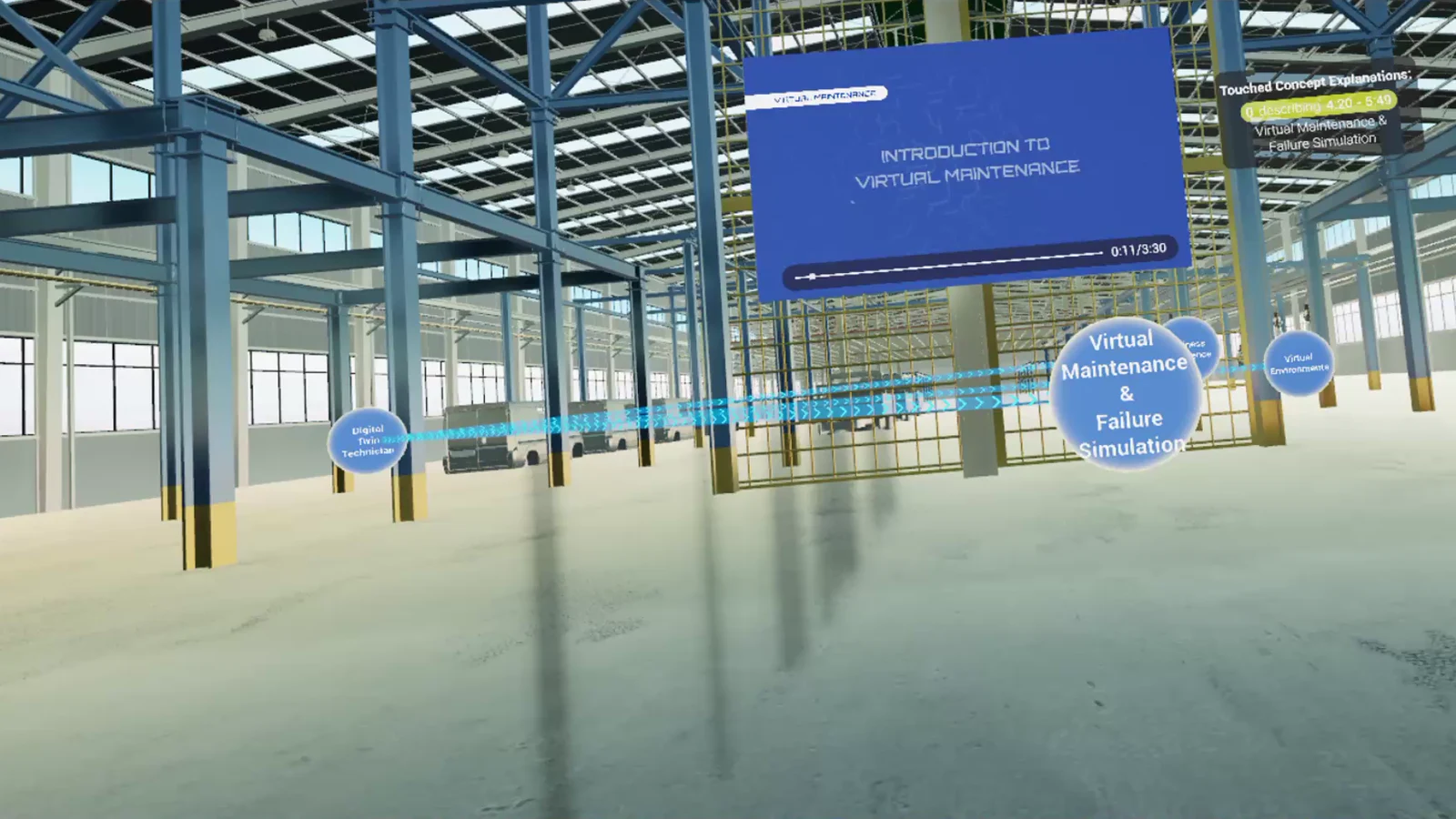
Интерактивни теми 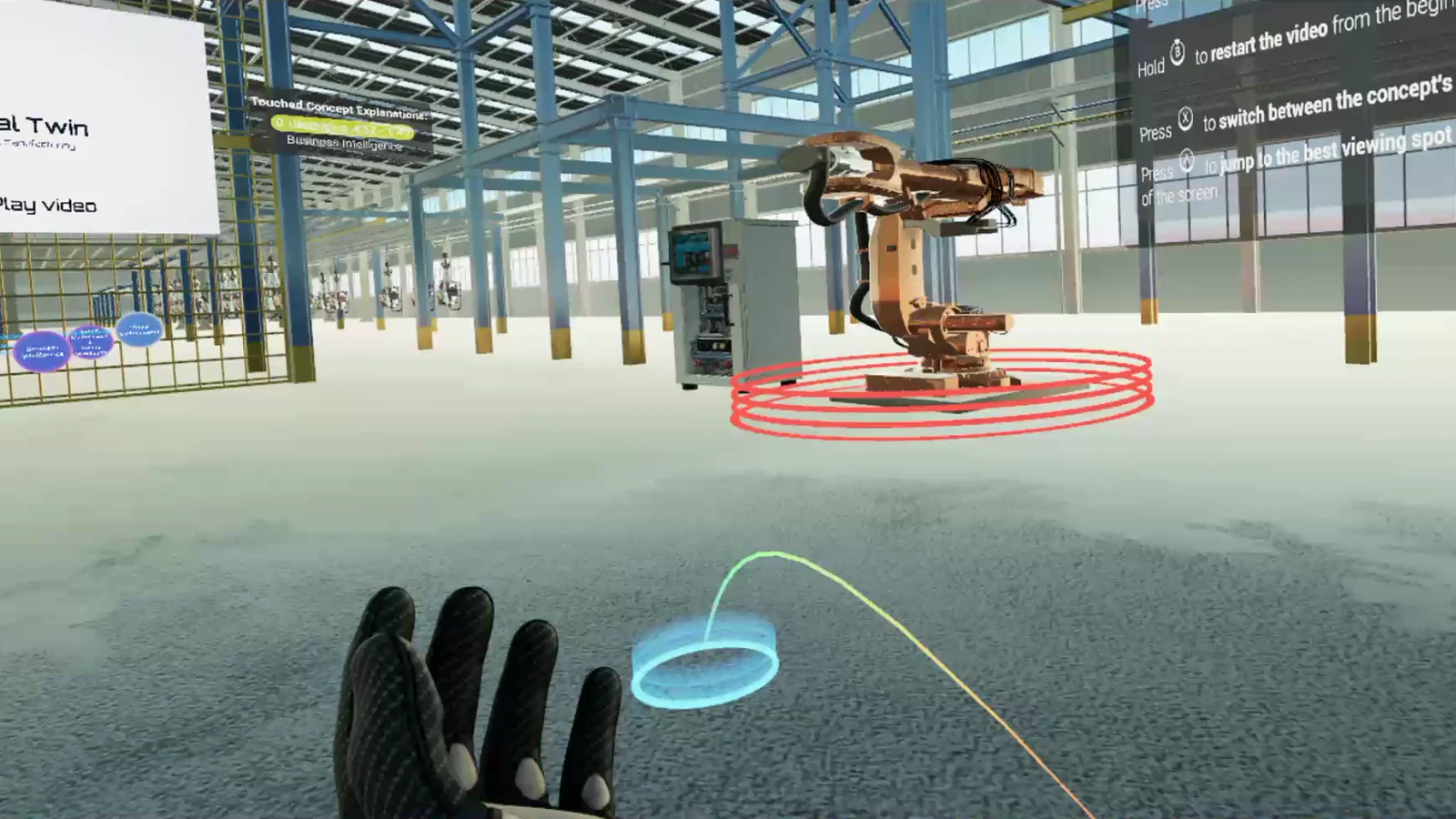
Взаимодействие с роботи
Разгледайте индустриална среда
Открийте виртуална работилница, оборудвана с промишлени машини, роботизирана ръка и технологии за автоматизация. Разгледайте обстановката, докато научавате за ролята на техник по цифрови близнаци.
Свържете уменията с ключови понятия
Гледайте уводното видео и открийте интерактивни сфери, представящи темите, които то обхваща. Изберете сфера, за да посетите отново съответния раздел или да разгледате допълнително видео съдържание.
Следвайте собствения си път на обучение
Преминавайте между темите според интересите си. Правете паузи, преглеждайте обясненията и изследвайте свързано съдържание чрез гъвкаво изживяване, което ви позволява да зададете собствено темпо.
Първи стъпки
Първите ви стъпки във VR преживяването
Подгответе слушалките си, инсталирайте приложението и добавете учебното съдържание. Ръководството за инсталиране предоставя подробни инструкции за всеки етап.
Преди да започнете, ще ви е необходимо:
- Слушалки Meta Quest 2, Meta Quest 3 или Meta Quest Pro.
- Компютър с Windows и USB кабел, подходящ за свързване на слушалките.
- Мета акаунт за разработчици с активиран режим за разработчици за слушалките.
- Android Debug Bridge (ADB), включен в инструментите на платформата Android SDK, на вашия компютър.
- Достатъчно свободно място за съхранение на вашия компютър и слушалки за приложението и видео съдържанието.
Ако подготвяте преживяването за клас или обучение, помолете вашия обучител или технически администратор да подготви слушалките предварително.
Изтеглете и подгответе файловете
Изтеглете пакета с приложението, видео съдържанието, конфигурационния файл (graph_example.json) и ръководството за инсталиране на вашия компютър. Разархивирайте архивите и запазете предоставените имена на файлове и структура на папките непроменени.
Свържете и подгответе слушалките си
Следвайте ръководството, за да активирате режима за разработчици и да свържете слушалките към компютъра. Сложете слушалките, за да одобрите заявката за USB отстраняване на грешки, след което проверете връзката, използвайки ADB.
Инсталирайте приложението и добавете съдържанието
Следвайте ръководството за инсталиране, за да инсталирате приложението и да предоставите необходимите разрешения. Копирайте конфигурационния файл и допълнителните видеоклипове на слушалките си, като използвате местоположенията, посочени по-долу. Завършете настройката на съдържанието, преди да стартирате пълното обучение по проекта.
Стартиране и започване на проучването
Отворете библиотеката с приложения на устройството за виртуална реалност (VR) и намерете EKEEL VR под „Неизвестни източници“. Прочетете панела с инструкции и натиснете бутона B, за да стартирате основното видео. Когато се появят интерактивни сфери, изберете ги, за да разгледате свързаните теми.
Местоположения на файлове със съдържание
Поставете конфигурационния файл и допълнителните видеоклипове на следните места на слушалките си:
- Конфигурационен файл:
/sdcard/EKEEL_Files/Json/graph_example.json - Папка с видеоклипове:
/sdcard/EKEEL_Files/Филми/
Запазете името на файла graph_example.json точно както е посочено, тъй като приложението използва това име, за да зареди специфичните за проекта теми.
Полезна информация
Отговори на вашите въпроси
Намерете практическа информация за оборудването, инсталацията и контролите, преди да започнете вашето VR изживяване.
