
Esperienza VR
Apprendimento immersivo
Scopri il mondo del tecnico del gemello digitale in realtà virtuale
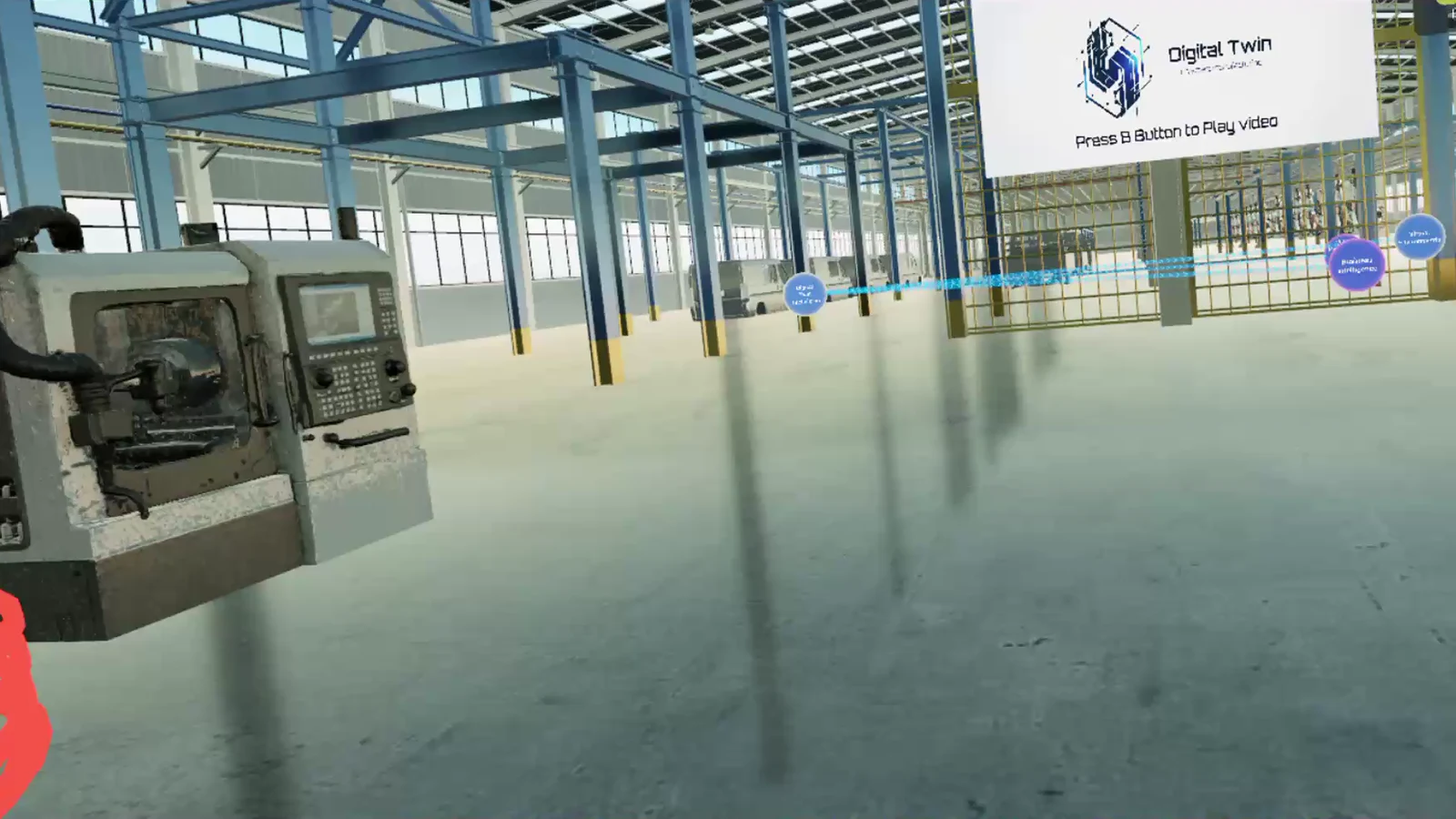
Entra in un'officina industriale virtuale ed esplora il ruolo del Tecnico del Gemello Digitale. Progettata per Meta Quest 2, Meta Quest 3 e Meta Quest Pro, questa esperienza immersiva combina un ambiente industriale, video didattici ed elementi interattivi per presentare le competenze alla base dei gemelli digitali e della produzione intelligente.
Esplora un'officina dotata di macchinari industriali, un braccio robotico e un PLC Siemens. Segui il video introduttivo, interagisci con gli elementi che compaiono intorno a te e scopri contenuti aggiuntivi al tuo ritmo.
Scarica il pacchetto applicativo, il file di configurazione e i contenuti video qui sotto e segui la guida all'installazione per preparare le tue cuffie.
È necessario un visore Meta Quest compatibile. La configurazione iniziale richiede un PC Windows e una connessione USB.
I file sono ospitati su Google Drive. Se non è disponibile un'anteprima, seleziona Scarica per salvare il file sul tuo computer.
Workshop virtuale 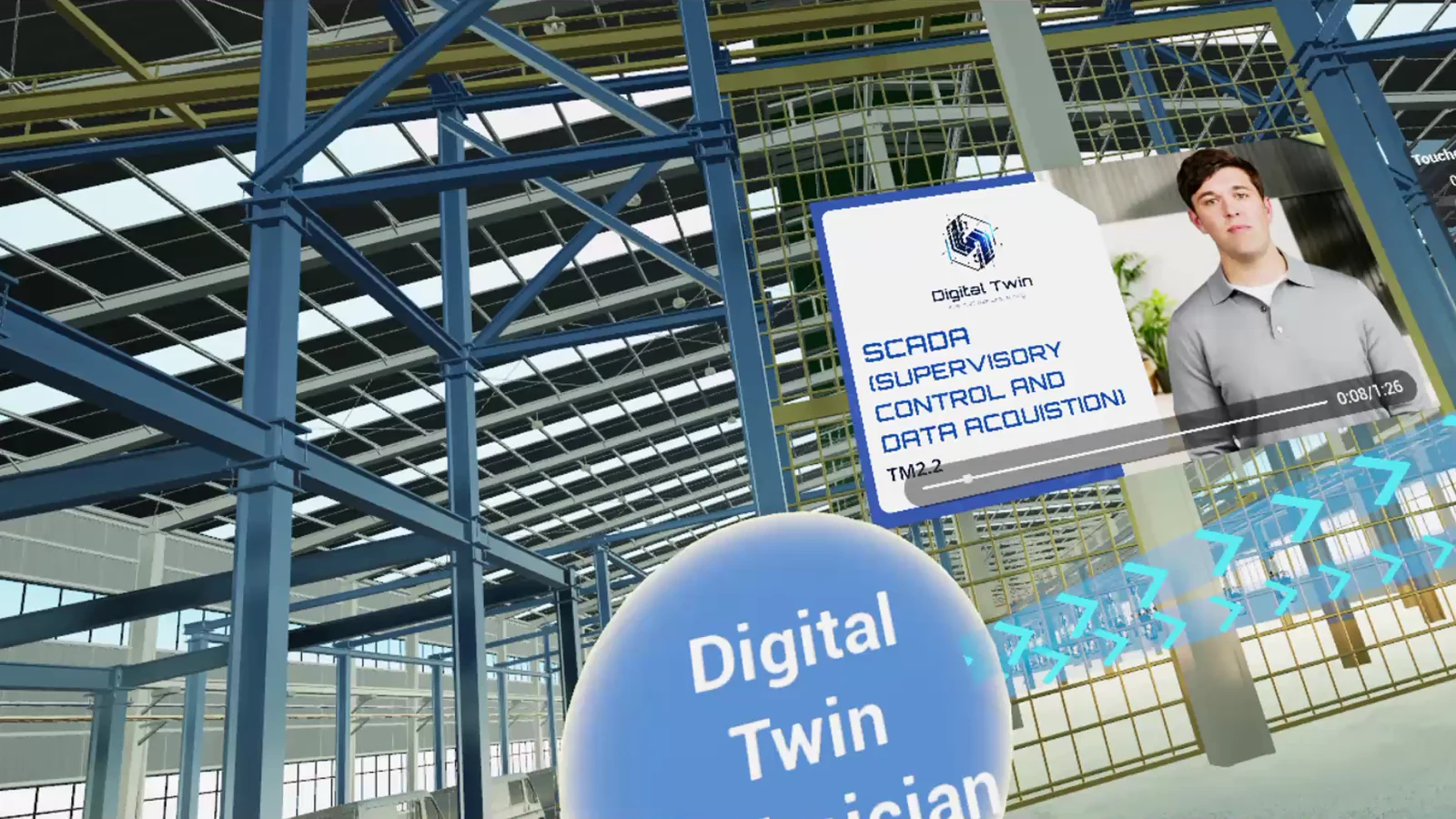
Apprendimento basato su video 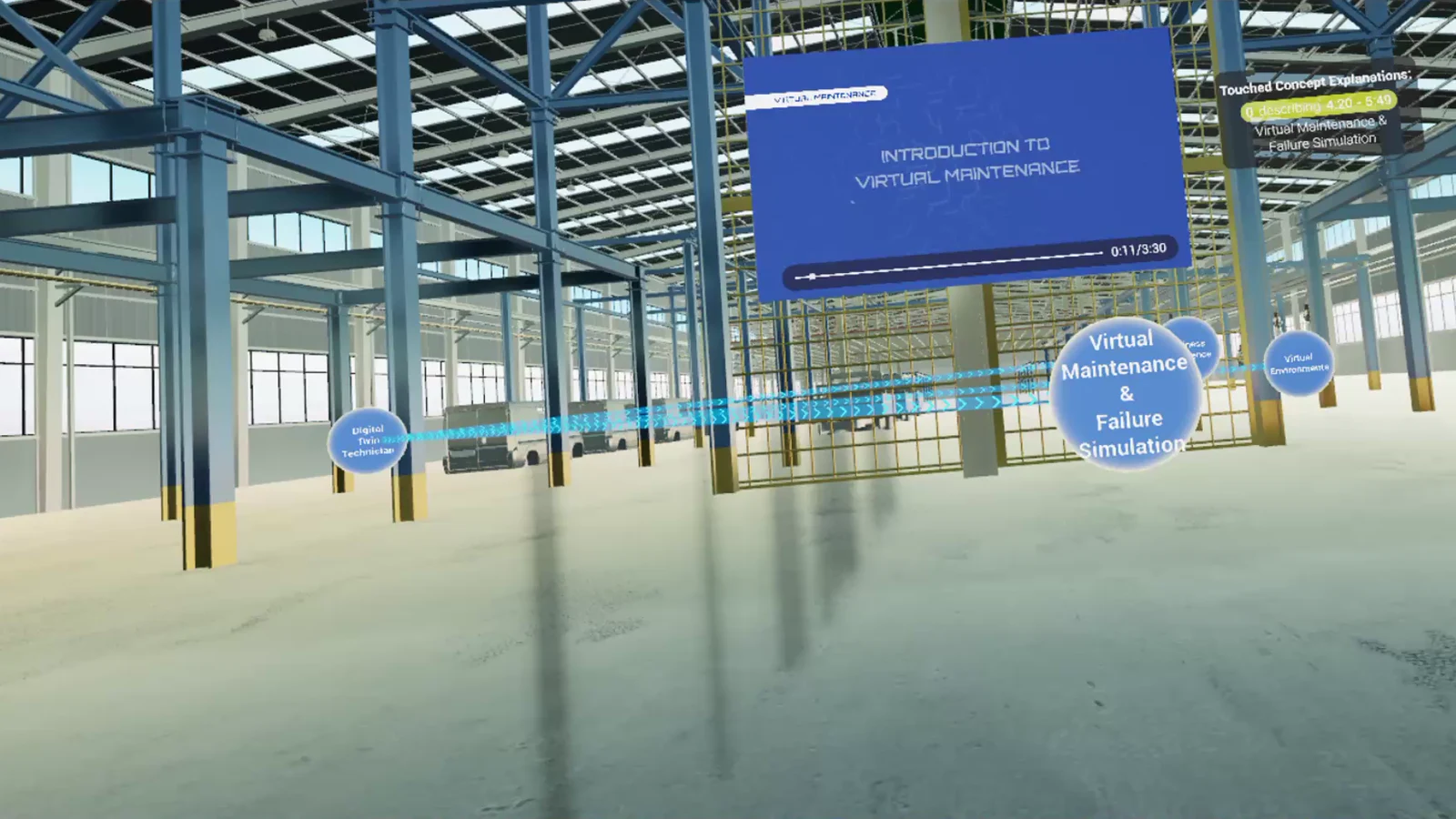
Argomenti interattivi 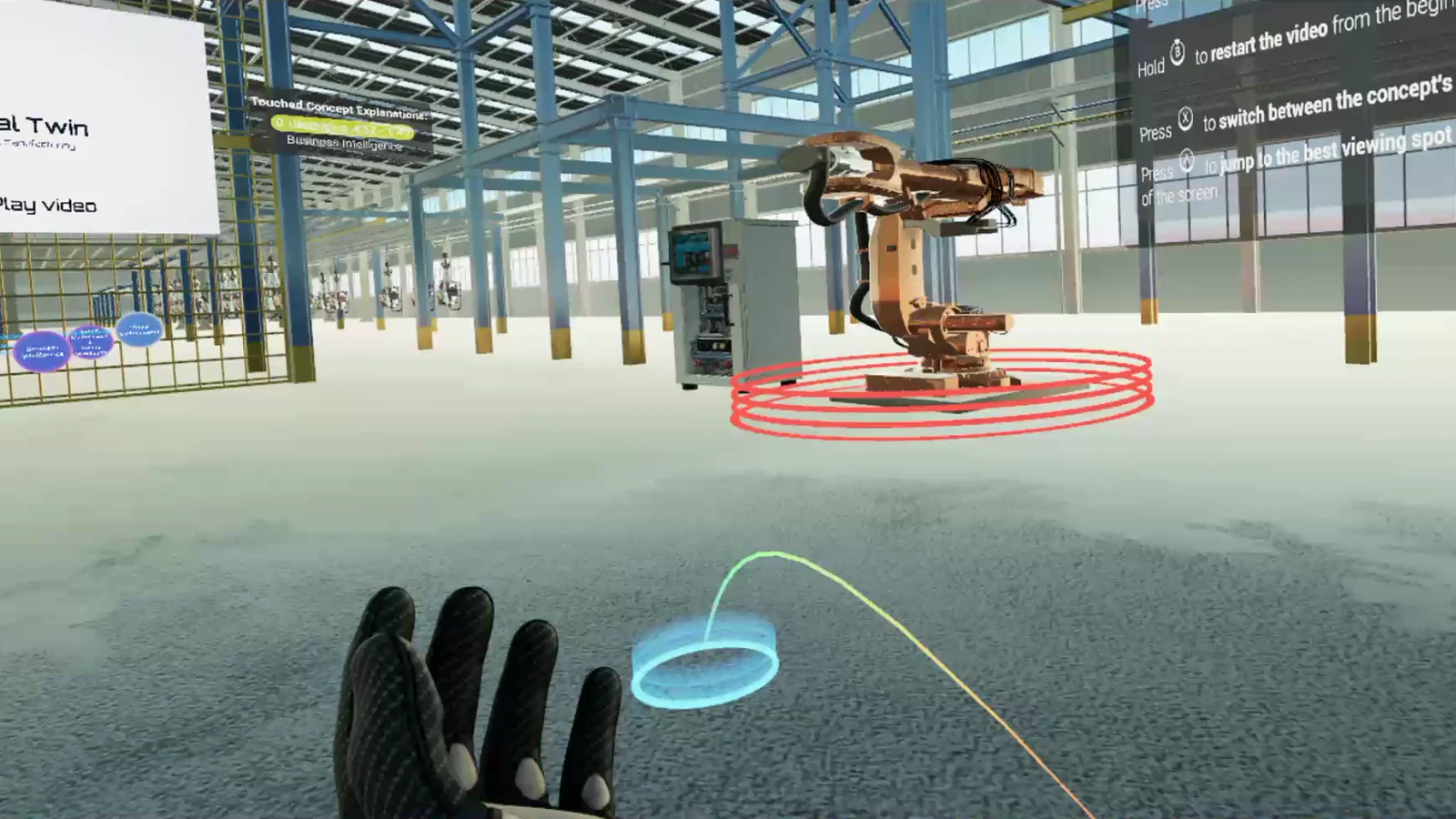
Interazione con il robot
Esplora un ambiente industriale
Scopri un'officina virtuale dotata di macchinari industriali, un braccio robotico e tecnologie di automazione. Esplora l'ambiente e scopri il ruolo del Tecnico di Gemello Digitale.
Collegare le competenze ai concetti chiave
Guarda il video introduttivo e scopri le sfere interattive che rappresentano gli argomenti trattati. Seleziona una sfera per rivedere la sezione corrispondente o esplorare ulteriori contenuti video.
Segui il tuo percorso di apprendimento
Passa da un argomento all'altro in base ai tuoi interessi. Metti in pausa, rivedi le spiegazioni ed esplora i contenuti correlati grazie a un'esperienza flessibile che ti permette di procedere al tuo ritmo.
Iniziare
I tuoi primi passi nell'esperienza VR
Prepara le cuffie, installa l'applicazione e aggiungi i contenuti didattici. La guida all'installazione fornisce istruzioni dettagliate per ogni fase.
Prima di iniziare, avrai bisogno di:
- Un visore Meta Quest 2, Meta Quest 3 o Meta Quest Pro.
- Un PC Windows e un cavo USB adatto per collegare le cuffie.
- Un account sviluppatore Meta con la modalità sviluppatore abilitata per il visore.
- Android Debug Bridge (ADB), incluso negli Android SDK Platform Tools, sul tuo PC.
- Assicurati di avere spazio di archiviazione sufficiente sul PC e sulle cuffie per l'applicazione e i contenuti video.
Se stai allestendo l'esperienza per una lezione o una sessione di formazione, chiedi al tuo formatore o all'amministratore tecnico di preparare le cuffie in anticipo.
Scarica e prepara i file
Scarica sul tuo PC il pacchetto dell'applicazione, i contenuti video, il file di configurazione (graph_example.json) e la guida all'installazione. Estrai gli archivi mantenendo invariati i nomi dei file e la struttura delle cartelle.
Collega e prepara le cuffie
Segui la guida per abilitare la Modalità sviluppatore e collega le cuffie al PC. Indossa le cuffie per approvare la richiesta di debug USB, quindi verifica la connessione tramite ADB.
Installa l'applicazione e aggiungi il contenuto
Segui la guida all'installazione per installare l'applicazione e concedere le autorizzazioni necessarie. Copia il file di configurazione e i video aggiuntivi sul tuo visore utilizzando le posizioni indicate di seguito. Completa la configurazione dei contenuti prima di avviare l'esperienza di apprendimento completa del progetto.
Avvia e inizia a esplorare
Apri la libreria delle applicazioni del visore e trova EKEEL VR nella sezione "Origini sconosciute". Leggi il pannello di istruzioni e premi il pulsante B per avviare il video principale. Quando compaiono le sfere interattive, selezionale per esplorare gli argomenti correlati.
Posizioni dei file di contenuto
Posiziona il file di configurazione e i video aggiuntivi nelle seguenti posizioni sul tuo visore:
- File di configurazione:
/sdcard/EKEEL_Files/Json/graph_example.json - Cartella video:
/sdcard/EKEEL_Files/Movies/
Mantieni il nome del file graph_example.json esattamente come fornito, poiché l'applicazione utilizza questo nome per caricare gli argomenti specifici del progetto.
Informazioni utili
Le vostre domande hanno trovato risposta
Prima di iniziare la tua esperienza di realtà virtuale, trova informazioni pratiche sull'attrezzatura, l'installazione e i comandi.
